캡컷 PC 사용법 초보자 가이드|영상 불러오기부터 자막·저장까지

캡컷을 처음 실행하면 메뉴가 많아서 어디서부터 시작해야 할지 막막할 수 있습니다.
하지만 영상 편집을 처음 하는 분이라면 모든 기능을 알 필요는 없습니다.
영상 불러오기 → 필요 없는 부분 자르기 → 자막 넣기 → 음악 넣기 → 영상 저장하기
이 다섯 가지만 알아도 유튜브 쇼츠나 인스타그램 릴스처럼 기본적인 숏폼 영상을 만들 수 있습니다.
이번 글에서는 캡컷 PC 버전을 처음 사용하는 분들을 위해 가장 기본적인 영상 편집 과정을 순서대로 설명해보겠습니다.
캡컷 PC 버전은 어떤 프로그램일까?
캡컷은 영상 편집 프로그램으로 PC와 모바일에서 모두 사용할 수 있습니다.
영상 자르기와 같은 기본적인 편집뿐 아니라 자동 자막, 텍스트 효과, 화면 전환, 배경 제거, 키프레임 등 다양한 기능을 사용할 수 있습니다.
처음 영상 편집을 시작한다면 복잡한 기능부터 익히기보다는 기본적인 편집 흐름을 먼저 익히는 것이 좋습니다.
이번 글에서는 PC 버전을 기준으로 설명합니다.
1. 새 프로젝트 만들기

캡컷을 실행한 뒤 새 프로젝트 또는 Create project 버튼을 선택합니다.
이때, 영상 화면 비율을 선택합니다.
일반적인 유튜브 영상은 주로 가로 화면(16:9)을 사용하고 유튜브 쇼츠, 인스타그램 릴스, 틱톡 등의 숏폼 콘텐츠는 세로(9:16) 영상을 많이 사용합니다.
따라서 편집을 시작하기 전에 최종적으로 영상을 어디에 사용할 것인지 먼저 정하는 것이 좋습니다.
세로 영상을 제작한다면 미리보기 화면에서 영상의 중요한 부분이 잘리지 않는지도 확인해주세요.

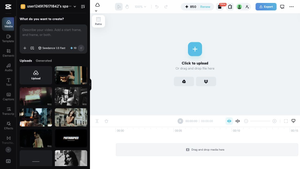
편집 화면이 나타나면 왼쪽에는 영상과 이미지 등의 파일을 불러오는 공간이 있고 아래쪽에는 타임라인이 표시됩니다.
영상 편집을 할 때 가장 많이 사용하게 되는 부분이 바로 이 타임라인입니다.
2. 편집할 영상 불러오기

먼저 편집할 영상을 캡컷으로 가져옵니다.
미디어 가져오기 또는 Import 버튼을 선택한 뒤 컴퓨터에 저장되어 있는 영상을 선택합니다.
파일을 불러오면 영상이 미디어 영역에 표시됩니다.

이 영상을 아래쪽 타임라인으로 드래그하면 편집을 시작할 수 있습니다.
3. 필요 없는 영상 부분 자르기

영상 편집에서 가장 먼저 익혀두면 좋은 기능이 영상 자르기입니다.
타임라인에서 자르고 싶은 위치로 재생 헤드를 이동합니다.
영상을 선택하고 분할 기능(split) ‘ ][ ‘ 아이콘을 누르면 영상이 두 개의 클립으로 나뉩니다.
필요 없는 부분을 선택한 뒤 삭제하면 됩니다.
예를 들어 영상 앞부분에 카메라를 켜는 장면이나 촬영 준비 장면이 들어갔다면 해당 부분을 잘라내면 됩니다.
4. 영상에 자동 자막 넣기

말하는 영상이나 인터뷰 영상을 편집한다면 자동 자막 기능을 사용하면 편리합니다.
캡컷 PC 버전에서는 Captions 메뉴에서 자동 자막 기능을 사용할 수 있습니다.
Captions를 선택한 뒤 Auto Captions를 선택합니다.
영상에서 사용한 언어를 선택하고 자막 생성을 실행합니다.
음성을 분석한 뒤 타임라인에 자막이 자동으로 생성됩니다.
5. 자동으로 만들어진 자막 수정하기

자동 자막이 생성되면 잘못 인식된 문장을 직접 수정할 수 있습니다.
타임라인에서 수정할 자막을 선택하고 텍스트 내용을 변경하면 됩니다.
이 단계에서 글꼴이나 글자 크기, 색상도 함께 변경할 수 있습니다.
숏폼 영상을 제작한다면 글자가 너무 작지 않도록 설정하는 것이 중요합니다.
휴대전화 화면에서 영상을 보는 경우가 많기 때문입니다.
6. 영상에 음악 넣기

영상에 배경음악을 넣고 싶다면 오디오 메뉴를 사용할 수 있습니다.
원하는 음악을 선택한 뒤 타임라인에 추가합니다.
음악을 추가했다면 영상의 원래 목소리가 잘 들리는지도 확인해야 합니다.
사람이 말하는 영상에서는 배경음악을 너무 크게 설정하면 목소리가 잘 들리지 않을 수 있습니다.
따라서 음악을 추가한 뒤 실제로 영상을 재생하면서 음량을 조절하는 것이 좋습니다.
7. 완성된 영상 저장하기

편집이 끝났다면 마지막으로 영상을 컴퓨터에 저장합니다.
캡컷에서는 일반적으로 Export 또는 내보내기 메뉴를 통해 영상을 저장합니다.
파일 이름과 저장 위치를 정한 뒤 해상도 등을 확인하고 영상을 내보냅니다.
처음 편집한다면 우선 1080p 정도로 저장해도 대부분의 일반적인 영상 제작에 충분합니다.
처음에는 이 다섯 기능만 익혀도 충분합니다
캡컷에는 상당히 많은 편집 기능이 있지만 처음부터 전부 익힐 필요는 없습니다.
(1) 영상 불러오기
(2) 영상 자르기
(3) 자동 자막 만들기
(4) 음악 넣기
(5) 영상 저장하기
처음에는 이 과정을 여러 번 반복해보는 것이 가장 좋습니다.
기본적인 편집 방법에 익숙해진 이후 화면 전환, 키프레임, 배경 제거, 텍스트 애니메이션 등의 기능을 하나씩 추가하면 영상 편집을 훨씬 쉽게 익힐 수 있습니다.
다음 글에서는 숏폼 영상 제작에서 가장 많이 사용하는 캡컷 자동 자막 넣는 방법을 PC 버전 기준으로 자세히 알아보겠습니다.


댓글 0
첫 댓글을 남겨보세요.